Для запуска приложений, написанных на python, скриптов на gnuplot и многих других операций, разработчику, необходимо знать приёмы работы с командной строкой. Она присутствует во всех известных ОС по умолчанию (кроме Andriod и IOS). По вопросам подготовки приложения на python, просьба обратиться к материалам, которым посвящена отдельная статья. Инструкция по базовым приёмам работы с командной строкой изложена ниже.
Чтобы запустить приложение, написанное на python необходимо открыть командную строку, перейти в рабочий каталог и выполнить одну из трёх команд: \>py ваша_программа.py -аргументы (если есть) Если программа не предполагает графического интерфейса и в ней нет ошибок, то после исполнения всего когда программы вы увидите сообщение примерно такого содержания «exit with code 0». Это означает успешное выполнение программы и вы можете получить в назначенной программой папке выходные файлы.
Теперь непосредственно инструкция:
Командная строка операционной системы windows это программа, которая предназначена для работы с компьютером, используя метод ввода команд и их выполнения. Команды могут вводиться как вручную, так и при помощи специальных, пакетных файлов с расширением bat.
В windows 10 имеется две программы для работы с командной строкой.
Классическая программа для работы с командной строкой windows. Имеет название cmd
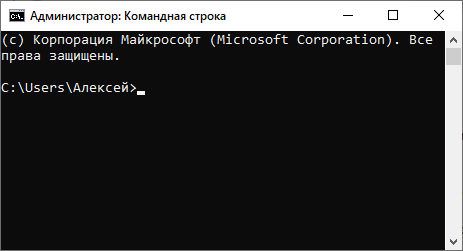
CMD — сокращение от command. Имеет вид окна с черным фоном и светло-серым текстом:
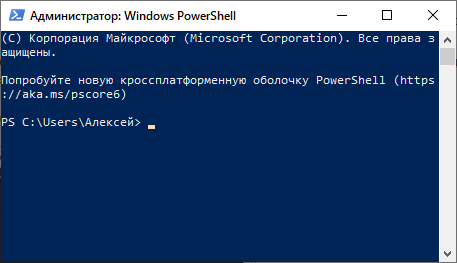
powershell — программа представляющая командную строку и дополнительные команды для управления системой, недоступные в CMD. Имеет синий фон и запускается следующим образом:
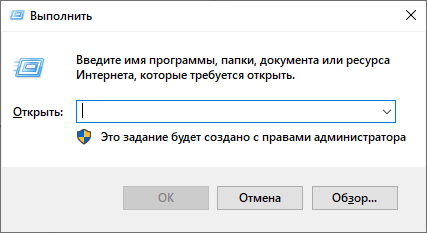
Пользователь нажимает комбинацию win+r и в открывшемся диалоге в поле «открыть» необходимо ввести powershell.exe
После нажатия ОК откроется окно командной строки с синим фоном. И стандартным приглашением к работе.
Дальнейшая система команд для пользователя не отличается от той, что принята в CMD.
.
Современная программа для работы с командной строкой windows. Имеет название PowerShell.
PowerShell является современной программой для работы с операционной системой через командную строку. Однако базовые принципы и команды идентичны.
Командная строка начало работы
Чтобы начать работу с командной строкой необходимо выполнить следующие операции:
win + R — системная комбинация клавиш, которая запускает универсальную программу «Выполнить» для запуска других программ
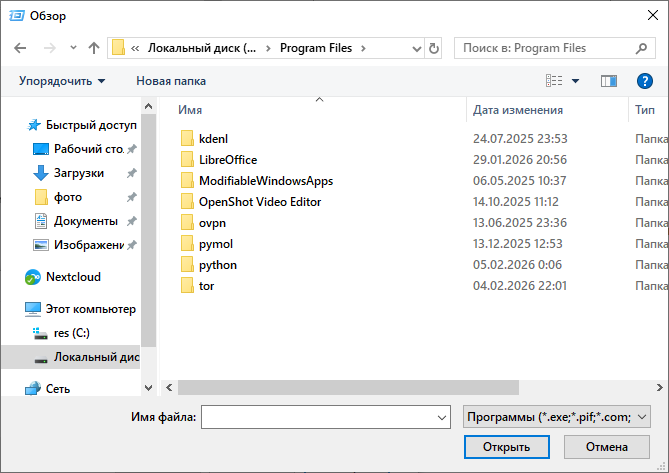
На рисунке выше изображено окно универсальной программы «Выполнить». Оно состоит из окна, поля ввода адреса или имени требуемой программа и кнопки «Ок», «Отменя», «Обзор».
Чтобы запустить командную строку cmd, пользователю необходимо нажать комбинацию клавиш win + r, откроется окно программы «выполнить» затем в поле «Открыть» ввести слово cmd.exe (см. рисунок ниже):
Нажать клавишу «enter», либо кнопку «ОК».
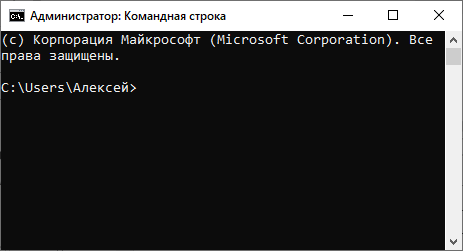
Откроется окно классической командной строки:
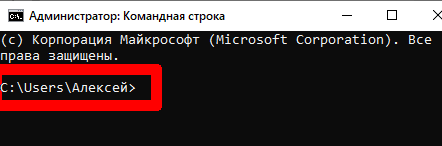
В окне отображается приглашение в формате: ДИСК:\адрес >
В случае примера приводится адрес C:\Users\Алексей >
Так, если в приглашении вывод C:\> то интерпретатор командной строки «находится» в корневом каталоге диска «C:\».
Вывод D:\Users\Алексей\Загрузки\ означает, что интерпретатор командной строки в данный момент «находится» в каталоге (директории, папке), указанной по адресу D:\Users\Алексей\Загрузки\ .
примечание:
папка, каталог, директория, расположение, путь -- являются синонимами в контексте работы с командной строкой.
Основные команды:
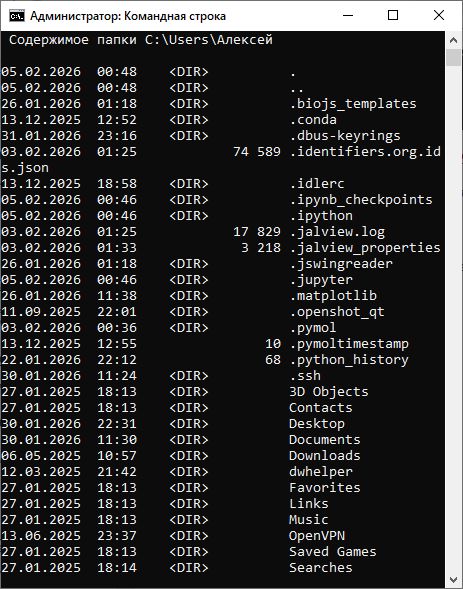
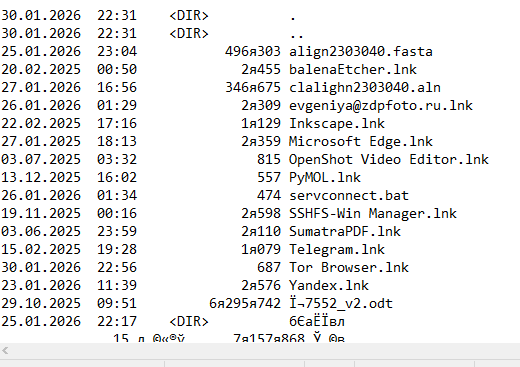
dir — после ввода команды выводит на экран список содержимого папки, откуда dir была запущена.
В сочетании с адресом программа может прочитать содержимое и его тип.
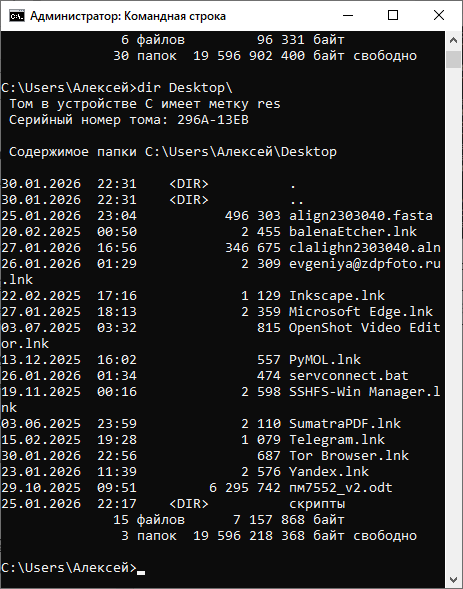
Например > dir Desktop\
Например слово <DIR> указывает на то, что объект в папке является вложенной папкой.
объекты с точкой перед именем файла ".filename" обычно относятся к служебным папкам, хранящим настройки программ.
В операционных системах Lunux и MacOS файлы и каталоги с точкой перед именем файла являются скрытыми.
Выведет информацию о содержимом рабочего стола.
Если пользователю нужно получить список файлов можно выполнить следующую команду:
> dir Desktop\ > desktop.txt
Теперь откроем наш файл в редакторе «блокнот»
и видим этот список.
cd (сокращение от changes directory) — программа для перехода между каталогами внутри раздела.
например ввод > cd Desktop\ выполнит переход из текущего каталога «C:\Users\Алексей\» во вложенный каталог Desktop.
Разделом в windows является именованная буквенным кодом область жесткого диска, например C, D, Z.
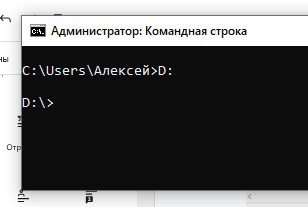
чтобы в командной строке выполнить переход например из диска C на диск D достаточно ввести D: :
С этого момента все команды будут выполняться со стороны диска D:
команда echo
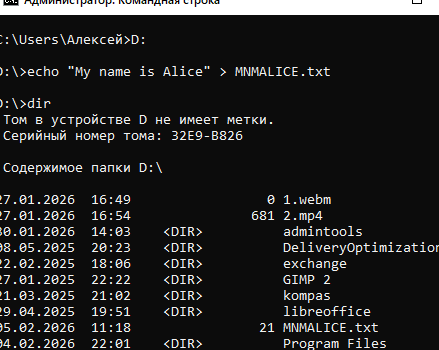
может использоваться для быстрой записи текста в файл.. конструкция: echo «My text» > MyTextFile.txt
Рисунок выше иллюстрирует работу с данной командой в перечне действий от «как выполнить» до проверки результата.
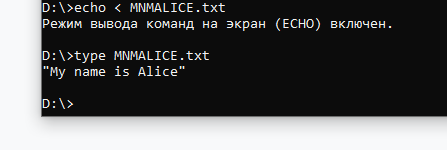
Чтобы проверить результат можно ввести команду \> type MyText.txt Пример показан на рисунке ниже.
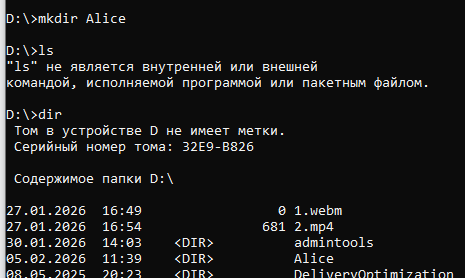
Можно создать папку D:\>mkdir Alice:
командой dir выводим содержимой папки D:\
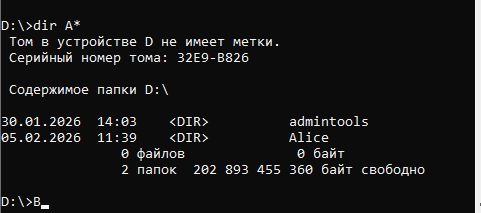
Если нам нужно отфильтровать файлы по части имени, то мы можем использовать «регулярное выражение». Например, обратите внимание на рисунок ниже:
Знак * часто используется в контексте, когда нет смысла вводить имя файла и папки полностью.
Например если в папке есть миллион файлов, у которых первый символ A и вам необходимо удалить весь миллион файлов где A — первый символ имени, то достаточно использовать команду rm -R ./A*. Выполнение этой команды удалит все файлы, в которых буква А является первой в имени. При этом для ОС Windows не имеет значения регистр имени файла. Для всех остальных ОС регистр имени файла имеет значение, поэтому вам следует принять форму написания имени файлов по следующим критериям: 1. Не использовать пробелы, точки, запятые в имени файла; 2. Регистр должен быть либо нижний, либо верхний. 3. Старайтесь давать имена с символами латыни. 4. соблюдение схемы «8.3» (см. примечание ниже) знак хорошего тона, но отступления неизбежны.
примечание «схема 8.3» это схема именования файлов, принятая во времена процветания DOS. Она ограничивает длину имени файла восемью ASCII символами до и тремя после точки. Однако, не возбраняется удлинение поскольку данный стандарт устарел и не актуален в настоящее время. Помните, что полный адрес в общем случае не должен превышать 256 символов, в противном случае у вас возникнут ошибки при записи таких файлов и передаче их другим пользователям.